Mozilla urges WhatsApp to combat election misinformationThe foundation says Meta's election-related efforts focus overwhelmingly on Facebook even though WhatsApp has nearly as many users.By P. Dixit, 19 hours ago
House votes in favor of bill that could ban TikTok, sending it onward to SenateBy C. MacDonald, 04.20.2024
Adobe Photoshop's latest beta makes AI-generated images from simple text promptsBy P. Dixit, 6 hours ago
Adobe Photoshop's latest beta makes AI-generated images from simple text promptsBy P. Dixit, 6 hours ago
Nobody needs to spend $160 on a gaming mouse, but Razer’s new Viper V3 Pro is excellent anywayThe wireless mouse weighs 54 grams and is available today.By J. Dunn, 5 minutes ago
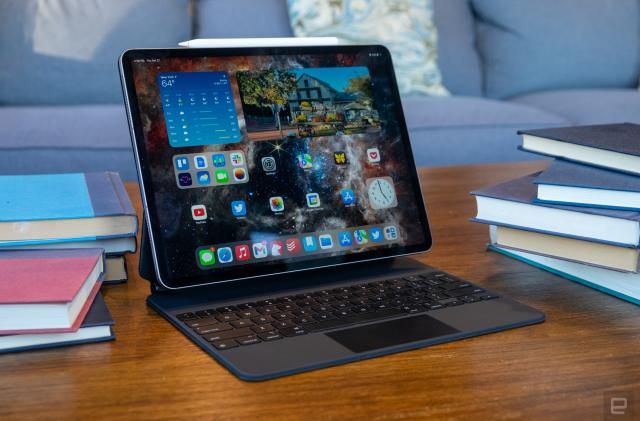
Apple will host a virtual event on May 7th, ahead of WWDCThe stream will likely focus on iPads.By K. Holt, 6 minutes ago
The best noise-canceling headphones for 2024Some advice if ANC performance drives your buying decision.By B. Steele, 2 hours ago
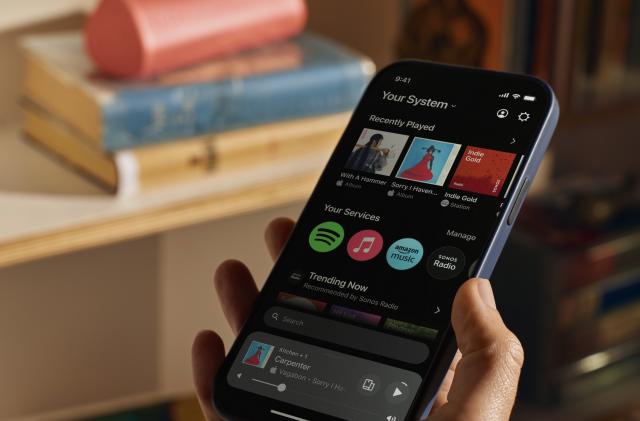
The rebuilt Sonos app focuses on getting you to your tunes fasterThe customizable home screen is handy for pulling together content from a ton of different sources.By N. Ingraham, 2 hours ago
Castlevania fan uncovers new Konami code in 1999 gameUse it to unlock all characters from the start. By S. Dent, 2 hours ago
The best travel gear for graduatesHook them up with the latest gadgets before their next trip.By I. Bonifacic, V. Palladino, 3 hours ago
The Morning After: Meta teases a limited-edition Quest headset inspired by XboxThe company is opening its Quest OS to other hardware makers.By M. Smith, 4 hours ago
Metaphor: ReFantazio, a fantasy RPG from the Persona 5 team, comes out in OctoberIt's now available for pre-order.By M. Moon, 5 hours ago
Microsoft's lightweight Phi-3 Mini model can run on smartphonesIt can supposedly provide responses close to models 10 times the size. By S. Dent, 5 hours ago
Adobe Photoshop's latest beta makes AI-generated images from simple text promptsIt can also use reference images to expand backgrounds and add to images.By P. Dixit, 6 hours ago
The best VPN service for 2024These are the best virtual private networks out there, as reviewed and tested by experts.By K. Malone, 6 hours ago
Amazon halts drone deliveries in California, but kicks off operations in PhoenixDrone deliveries in Phoenix will begin later this year.By M. Moon, 7 hours ago
Newsletter service Ghost will support the fediverse protocol ActivityPubThe move could bring "tens of millions" of people into the fediverse.By K. Bell, 16 hours ago
Russian court sentences Meta spokesperson in absentia to six years in prisonAndy Stone was convicted after 'publicly defending terrorism,' according to Reuters.By K. Holt, 19 hours ago
Mozilla urges WhatsApp to combat misinformation ahead of global electionsThe foundation says Meta's election-related efforts focus overwhelmingly on Facebook even though WhatsApp has nearly as many users.By P. Dixit, 19 hours ago
Even the indie game El Paso, Elsewhere is getting turned into a movieHave video games replaced comic books as the preferred source material for adaptations? By L. Bonk, 20 hours ago
Star Wars Jedi: Survivor is coming to Game Pass Ultimate and EA Play on April 25PC Game Pass members can check out the sequel at no extra cost too.By K. Holt, 21 hours ago
The EU opens an investigation into TikTok Lite, citing addiction concernsThis follows a more comprehensive probe from February.By L. Bonk, 21 hours ago
Meta opens Quest OS to third parties, including ASUS and LenovoThere's also a limited edition Meta Quest coming that's "inspired" by Xbox.By D. Hardawar, a day ago