Senate passes bill that could ban TikTokPresident Biden has said he will sign the bill into law. By K. Bell, 11 hours ago
The world's leading AI companies pledge to protect the safety of children onlineBy P. Dixit, 15 hours ago
Samsung's Galaxy S24 Ultra is on sale for its lowest price yet at Amazon and Best BuyBy A. Skorheim, 19 hours ago
Samsung's Galaxy S24 Ultra is on sale for its lowest price yet at Amazon and Best BuyBy A. Skorheim, 19 hours ago
FTC bans employers from using noncompete clausesThey 'keep wages low, suppress new ideas and rob the American economy of dynamism.'By S. Dent, 3 minutes ago
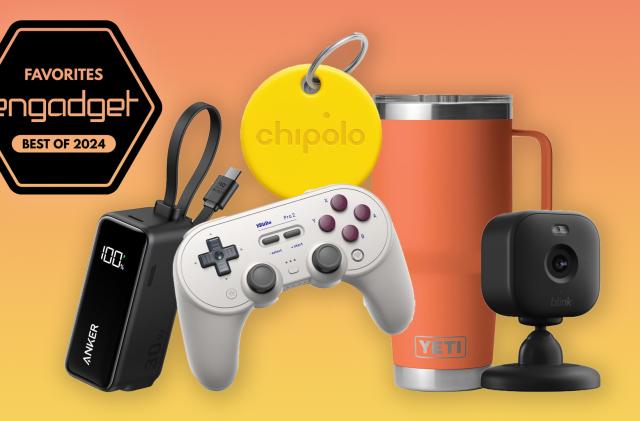
The best gifts for grads under $50Give them something useful without breaking the bank.By V. Palladino, 33 minutes ago
Mercedes-Benz quad-motor G-Class could be the ultimate EV off-roaderWith four motors and some amazing tricks, the new G is a stunner.By T. Stevens, 33 minutes ago
The Morning After: Senate passes the bill that could ban TikTokPresident Biden says he’ll sign the bill into law.By M. Smith, an hour ago
Mercedes-Benz finally unveils its electric G-Class luxury off-roaderThe G 580 with EQ Technology still looks like its gas-powered counterpart.By M. Moon, 2 hours ago
The best cheap fitness trackers for 2024Staying on top of your activity does not have to break the bank. By M. Saleh, 4 hours ago
EU's new right-to-repair rules force companies to repair out-of-warranty devicesThe law is awaiting approval by member states. By S. Dent, 4 hours ago
The best microSD cards in 2024We put several microSD cards through a range of tests to figure out which offer the best value for your storage needs.By J. Dunn, 6 hours ago
Senate passes bill that could ban TikTokPresident Biden has said he will sign the bill into law. By K. Bell, 11 hours ago
The world's leading AI companies pledge to protect the safety of children onlineOpenAI, Microsoft, Google, Meta, and others have promised to stop their AI tools from generating and spreading content containing child sexual abuse. By P. Dixit, 15 hours ago
Tesla previews ride-hailing experience ahead of August robotaxi unveilThe company said the feature would be available in the Tesla app "in the future."By K. Bell, 15 hours ago
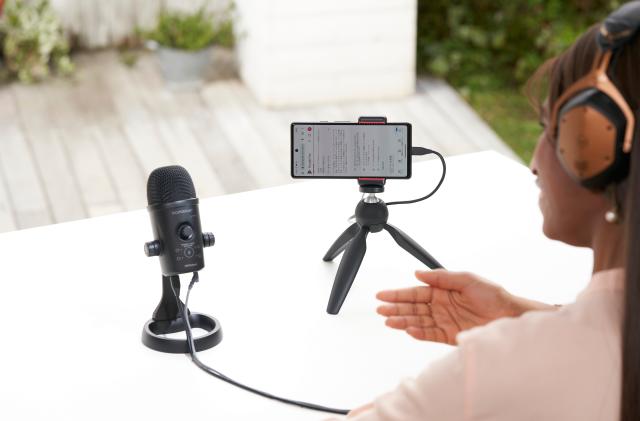
Roland’s mobile podcasting studio gives you a mic and streaming app for $140The Go:Podcast system arrives in early May.By W. Shanklin, 17 hours ago
Ray-Ban Meta smart glasses do the AI thing without a projector or subscriptionMultimodal AI is now available for all users.By L. Bonk, 19 hours ago
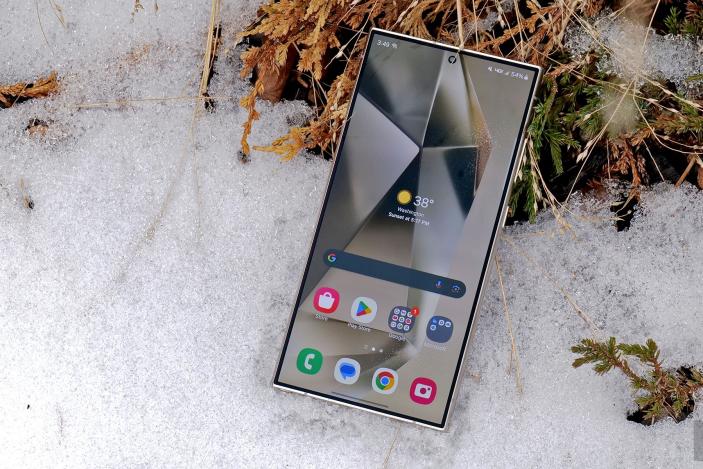
Samsung's Galaxy S24 Ultra is on sale for its lowest price yet at Amazon and Best BuyYou can save $200 on our pick for a premium Android smartphone. By A. Skorheim, 19 hours ago
Amazon’s updated grocery delivery program has some strings attachedFree deliveries require a $35 minimum purchase, a $10 monthly fee and a Prime subscription.By W. Shanklin, 19 hours ago
8BitDo's Nintendo-style Retro Mechanical Keyboard hits a new low of $70 at WootThat's $30 off the retro-themed wireless keyboard's usual going rate.By J. Dunn, 20 hours ago
Your old Rock Band guitars now work in Fortnite FestivalBillie Eilish is the latest music icon to join the game.By K. Holt, 20 hours ago
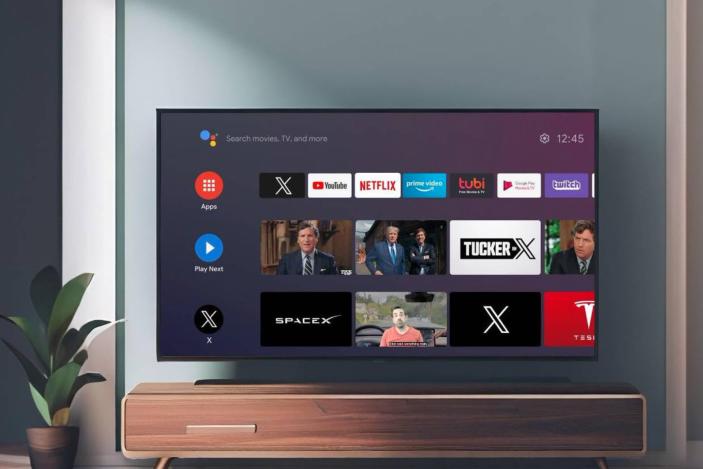
Elon Musk says it's his turn to have the remoteX just announced a smart TV app that will most definitely actually happen.By L. Bonk, 20 hours ago
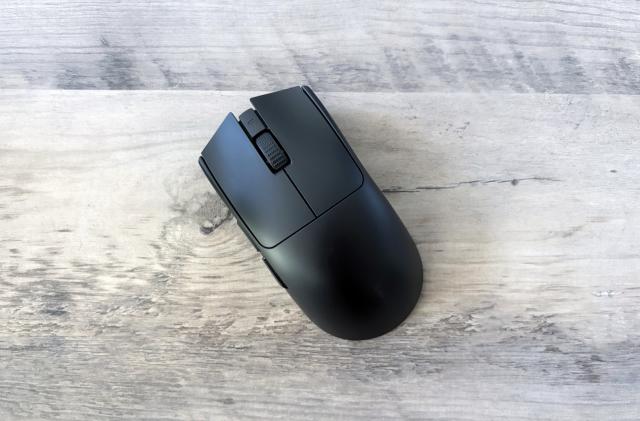
Nobody needs to spend $160 on a gaming mouse, but Razer’s new Viper V3 Pro is excellent anywayThe wireless mouse weighs 54 grams and is available today.By J. Dunn, a day ago
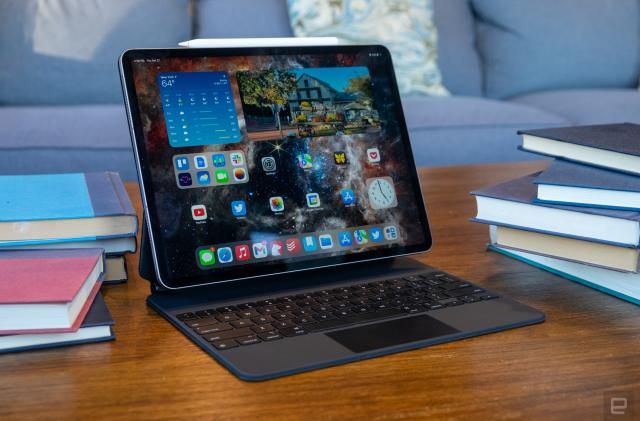
Apple will host a virtual event on May 7th, ahead of WWDCThe stream will likely focus on iPads.By K. Holt, a day ago